
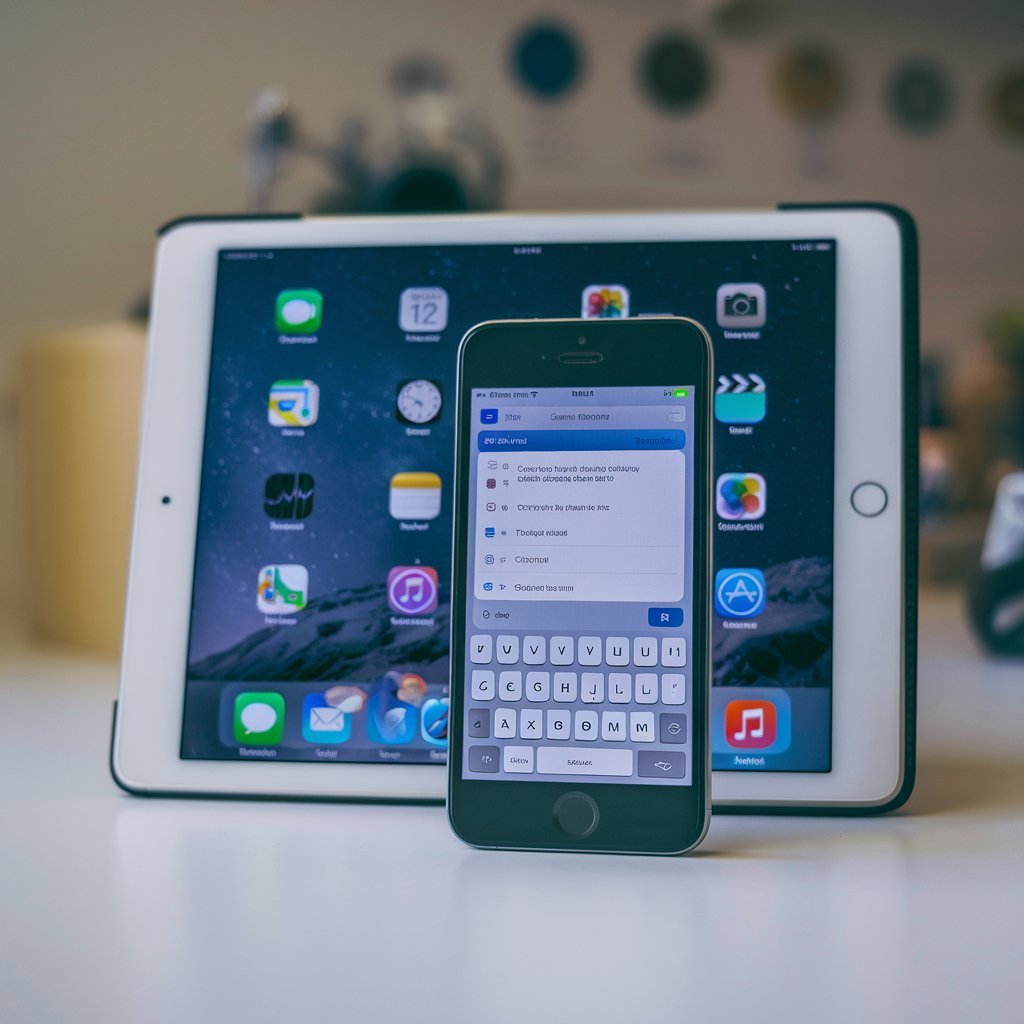
¿Alguna vez te has encontrado en una situación donde necesitas escribir algo rápidamente en tu iPad pero no tienes un teclado a la mano? ¡No te preocupes! Si tienes un iPhone, puedes convertirlo en un teclado para tu iPad de manera sencilla. En este artículo, te enseñaremos cómo hacerlo, aprovechando las herramientas y aplicaciones que ya vienen integradas en tu ecosistema Apple.
¿Por Qué Usar el iPhone como Teclado para el iPad?
Hay muchas razones por las que podrías querer utilizar tu iPhone como teclado para tu iPad:
- Portabilidad: No necesitas llevar un teclado adicional, ya que siempre tienes tu iPhone contigo.
- Conveniencia: Perfecto para escribir textos cortos o cuando no tienes acceso a un teclado físico.
- Optimización del ecosistema Apple: Aprovechas al máximo la compatibilidad entre dispositivos Apple.
A continuación, te mostraremos dos métodos sencillos para convertir tu iPhone en un teclado para tu iPad.
Método 1: Usando la Función de Control Universal (Universal Control)
Apple ha desarrollado una función llamada Control Universal que permite controlar varios dispositivos Apple usando un solo teclado y mouse. Aunque su objetivo principal es compartir un teclado y mouse entre una Mac y un iPad, también puedes aprovechar esta función para usar tu iPhone como teclado.
Pasos para Configurar Control Universal
- Asegúrate de que tus dispositivos estén actualizados: Control Universal solo está disponible en dispositivos con iOS 15.4/iPadOS 15.4 o posterior y macOS Monterey 12.3 o posterior.
- Conecta ambos dispositivos a la misma cuenta de iCloud: Tanto tu iPhone como tu iPad deben estar sincronizados con la misma cuenta de iCloud y tener activado el Bluetooth y Wi-Fi.
- Activa Handoff y el Control Universal en el iPad:
- Ve a Configuración > General > AirPlay y Handoff en tu iPad.
- Asegúrate de que la opción Handoff esté activada.
- Configura el Control Universal en tu Mac:
- Aunque este paso es opcional para usar el teclado del iPhone, también puedes controlar el iPad desde tu Mac si lo deseas.
Cómo Usar tu iPhone como Teclado
Una vez que la configuración esté lista, abre cualquier aplicación de notas o mensajería en tu iPhone y escribe lo que necesites. Al tener los dispositivos conectados, puedes copiar y pegar rápidamente el texto desde tu iPhone a tu iPad usando el portapapeles universal.

Método 2: Usando Aplicaciones de Terceros
Si prefieres una solución más directa, existen aplicaciones de terceros que permiten utilizar tu iPhone como teclado para tu iPad de manera más específica. Una de las más recomendadas es Typeeto, que convierte tu iPhone en un teclado Bluetooth para tu iPad.
Pasos para Configurar Typeeto
- Descarga la aplicación: Busca y descarga Typeeto desde la App Store en tu iPhone.
- Conecta tu iPhone a tu iPad:
- Activa el Bluetooth en ambos dispositivos.
- Abre la aplicación Typeeto y sigue las instrucciones para vincular tu iPhone como teclado Bluetooth.
- Empieza a escribir: Una vez que ambos dispositivos estén conectados, podrás usar tu iPhone para escribir directamente en tu iPad.
Ventajas de Usar tu iPhone como Teclado para tu iPad
- Ahorro de espacio: No necesitas cargar con un teclado físico adicional.
- Accesibilidad inmediata: Puedes activar esta función en cualquier momento que lo necesites.
- Flexibilidad: Funciona tanto con aplicaciones nativas de Apple como con aplicaciones de terceros.

Reflexiones Finales
Usar tu iPhone como teclado para tu iPad es una excelente forma de aprovechar al máximo el ecosistema Apple. Ya sea que utilices el Control Universal o una aplicación como Typeeto, puedes convertir tu iPhone en una herramienta de productividad aún más versátil. ¡Prueba estos métodos y descubre cómo puedes hacer tu experiencia con el iPad mucho más fluida!
¡Comparte tus Experiencias!
¿Ya has probado usar tu iPhone como teclado para tu iPad? Cuéntanos tu experiencia en los comentarios y comparte tus propios tips para aprovechar al máximo esta funcionalidad.







0 Comentarios